-
抖音一键清空购物车操作教程
《抖音》是一款生活服务软件,清空购物车虽然方便但需要谨慎操作。小编提醒大家,一键清空后商品无法恢复,所以建议先把重要的东西移到收藏夹,操作前要先确认是否真的要删除所有商品。这个功能虽然好用,但还是要谨慎使用。感兴趣的网友们跟着小编继续往下看吧。
在抖音购物已经成为很多人的日常习惯,随着购物车商品的增多,有时我们可能想要一键清空购物车。那么抖音怎么才能实现这一操作呢?下面就为大家详细介绍。
首先,打开抖音应用程序,进入到主界面。在界面下方找到并点击“我”的图标。

进入个人页面后,在页面右上角找到三条横线的图标,点击它会弹出一个侧边栏。
进入“我的订单”页面后,能看到各种订单相关的信息。在该页面的右上角有一个“更多”图标,点击这个图标。
这时会弹出一个新的页面,在众多选项中找到“商品收藏/购物车”选项并点击。
进入购物车页面后,你会看到自己添加的所有商品。此时,在购物车页面的右上角有一个“管理”按钮,点击它。
点击“管理”按钮后,购物车中的每个商品后面都会出现一个小圆圈,点击想要删除的商品前面的小圆圈,该商品就会被选中。若要全选所有商品,就在页面左上角点击“全选”按钮,这样购物车中的所有商品都会被选中。
商品全部选中后,在页面下方会出现“删除”按钮,点击“删除”按钮。
系统会弹出确认提示框,询问你是否确定要删除所选商品,点击“确定”,购物车中的商品就会被一键清空啦。
需要注意的是,一键清空购物车后,被删除的商品将无法恢复,请谨慎操作。如果只是暂时不想购买某些商品,但之后还有可能需要,不妨考虑将商品从购物车中移除到收藏夹,这样后续若有购买需求,能更方便地找到。而且抖音购物车的操作界面可能会随着软件版本的更新而有所变化,但大致的清空购物车流程思路是相似的。按照上述步骤,就能轻松在抖音上一键清空购物车,让你的购物车保持清爽。
《微信》更换头像详细指南
蜜雪冰城作为深受大众喜爱的茶饮品牌,其品牌形象深入人心。有时候,为了适应不同的宣传活动、节日氛围或者品牌发展需求,蜜雪冰城可能会更换头像。那么,蜜雪冰城是如何更换头像的呢?
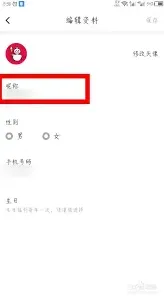
首先,蜜雪冰城更换头像主要是通过官方的社交媒体账号进行操作。蜜雪冰城在各大主流社交平台,如微信公众号、微博、抖音等都设有官方账号。当需要更换头像时,品牌运营团队会根据整体的策划和设计,准备好新的头像素材。
在微信公众号方面,运营人员登录微信公众号后台。进入后台后,找到“设置”选项,其中有“账号信息”一栏。点击“账号信息”,会看到当前显示的头像。在这里,有一个“更换头像”按钮,点击该按钮,就可以从本地选择准备好的新头像图片进行上传。上传时要注意图片的格式和尺寸要求,确保新头像能够清晰、美观地展示。上传成功后,点击“确定”保存,微信公众号的头像就更换完成了。
对于微博账号,操作方式类似。登录微博账号后,点击页面右上角的个人资料图标,进入个人主页设置界面。在界面中找到“编辑资料”选项,然后在资料详情里能看到当前的头像。点击头像位置,会弹出更换头像的提示框,同样从本地选择合适的新头像图片上传。微博对头像的尺寸等也有一定规范,需按照要求上传,完成后保存设置,微博头像即更新。
在抖音平台,蜜雪冰城官方账号更换头像的步骤如下:打开抖音 app,进入自己的账号页面,点击右上角的三条横线图标,选择“设置”。接着在设置中找到“账号与安全”选项,进入后点击“更换头像”。之后按照提示从相册选取新头像,调整合适后点击“完成”即可完成头像更换。
总之,蜜雪冰城更换头像主要围绕其在各大社交平台的官方账号展开,通过相应平台的后台操作,按照规定的流程上传新的头像素材,就能顺利完成头像的更换,以全新的形象与广大消费者见面。
相关教程