-
抖音切换显示模式操作技巧
《抖音》是一款社交平台软件,显示模式切换功能让刷视频这件事变得更讲究。小编平时就很喜欢研究这些小技巧,今天就把切换显示模式的方法系统地讲一讲。不管你是想护眼还是想省电,或者是单纯想换个界面风格,都能通过切换显示模式来实现。感到兴趣的网友们跟着小编一同了解吧!
在抖音的使用过程中,切换显示模式能为我们带来不同的观看体验。下面就来详细介绍一下抖音切换显示模式的方法。
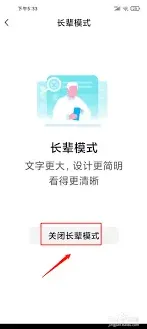
常规切换方式
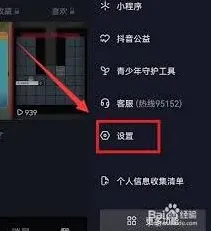
打开抖音应用,进入到主界面后,点击界面右下角的“我”。进入个人页面后,点击右上角的三条横线图标,在弹出的菜单中找到“设置”选项并点击。进入设置页面后,下滑找到“显示与亮度”选项。这里有多种显示模式可供选择,比如默认模式、护眼模式、深色模式等。你可以根据自己的喜好和当前环境需求来切换显示模式。例如,在夜间使用时,选择深色模式能减少屏幕对眼睛的刺激;而在光线较亮的地方,默认模式就可以提供清晰的视觉效果。
快捷切换技巧
除了上述常规方法,抖音还支持快捷切换显示模式。当你在观看视频时,从屏幕顶部下滑打开控制中心。在控制中心中,你会看到一个类似月亮的图标,这就是显示模式切换按钮。点击该按钮,就能快速在不同的显示模式之间切换,无需再进入设置页面,非常方便快捷。
适应不同场景
不同的显示模式适用于不同的场景。如果你长时间盯着屏幕看,护眼模式会是个不错的选择,它会调整屏幕色彩,减少蓝光对眼睛的伤害。而深色模式在夜间使用时,不仅能保护眼睛,还能节省电量。对于喜欢个性化的用户来说,也可以根据抖音界面整体风格搭配,选择默认模式或其他更符合自己喜好的显示模式,让观看视频更加舒适和愉悦。
注意事项
在切换显示模式后,可能会发现部分视频的显示效果略有不同。这是因为不同模式下屏幕的色彩、亮度等参数发生了变化。如果遇到这种情况,你可以根据自己的感受适当调整视频的亮度、对比度等参数,以获得最佳的观看体验。
总之,抖音切换显示模式的方法并不复杂,通过上述介绍的常规切换和快捷切换方式,你可以轻松在不同模式间切换,找到最适合自己的那一种,享受更加优质的抖音观看之旅。快来试试吧,让抖音的显示模式为你的视频浏览增添更多乐趣!
《微信》更换头像详细指南
蜜雪冰城作为深受大众喜爱的茶饮品牌,其品牌形象深入人心。有时候,为了适应不同的宣传活动、节日氛围或者品牌发展需求,蜜雪冰城可能会更换头像。那么,蜜雪冰城是如何更换头像的呢?
首先,蜜雪冰城更换头像主要是通过官方的社交媒体账号进行操作。蜜雪冰城在各大主流社交平台,如微信公众号、微博、抖音等都设有官方账号。当需要更换头像时,品牌运营团队会根据整体的策划和设计,准备好新的头像素材。
在微信公众号方面,运营人员登录微信公众号后台。进入后台后,找到“设置”选项,其中有“账号信息”一栏。点击“账号信息”,会看到当前显示的头像。在这里,有一个“更换头像”按钮,点击该按钮,就可以从本地选择准备好的新头像图片进行上传。上传时要注意图片的格式和尺寸要求,确保新头像能够清晰、美观地展示。上传成功后,点击“确定”保存,微信公众号的头像就更换完成了。
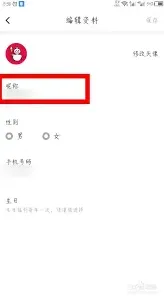
对于微博账号,操作方式类似。登录微博账号后,点击页面右上角的个人资料图标,进入个人主页设置界面。在界面中找到“编辑资料”选项,然后在资料详情里能看到当前的头像。点击头像位置,会弹出更换头像的提示框,同样从本地选择合适的新头像图片上传。微博对头像的尺寸等也有一定规范,需按照要求上传,完成后保存设置,微博头像即更新。
在抖音平台,蜜雪冰城官方账号更换头像的步骤如下:打开抖音 app,进入自己的账号页面,点击右上角的三条横线图标,选择“设置”。接着在设置中找到“账号与安全”选项,进入后点击“更换头像”。之后按照提示从相册选取新头像,调整合适后点击“完成”即可完成头像更换。
总之,蜜雪冰城更换头像主要围绕其在各大社交平台的官方账号展开,通过相应平台的后台操作,按照规定的流程上传新的头像素材,就能顺利完成头像的更换,以全新的形象与广大消费者见面。
相关教程